认识主界面
MobaXterm主界面主要包含以下几个区域:
- 左侧会话栏:展示已保存的会话,支持分组(文件夹)管理,双击即可重连。
- 顶部工具栏:包含会话(Session)按钮、工具(Tools)菜单、文件传输和多标签页操作等入口。
- 中间终端区:多标签页终端,可同时打开多个会话。
- SFTP侧边栏:SSH连接成功后自动出现在左侧,用于文件上传下载。
- 底部/右侧信息区:展示连接信息、运行状态等。
新建SSH会话
连接Linux服务器最常用的方式是SSH会话,按以下步骤操作:
- 点击会话(Session)按钮
在左上角点击会话(Session)按钮,打开新建会话窗口。
- 选择SSH协议
在会话类型中选择 SSH。
- 填写连接信息
在远程主机(Remote host)中填写服务器IP或域名;勾选指定用户名(Specify username)并填写用户名(如root);端口(Port)默认为22。
- 确认并连接
点击确定(OK)发起连接。首次连接时会弹出服务器指纹确认,核对无误后点击接受(Accept),再输入密码即可登录。
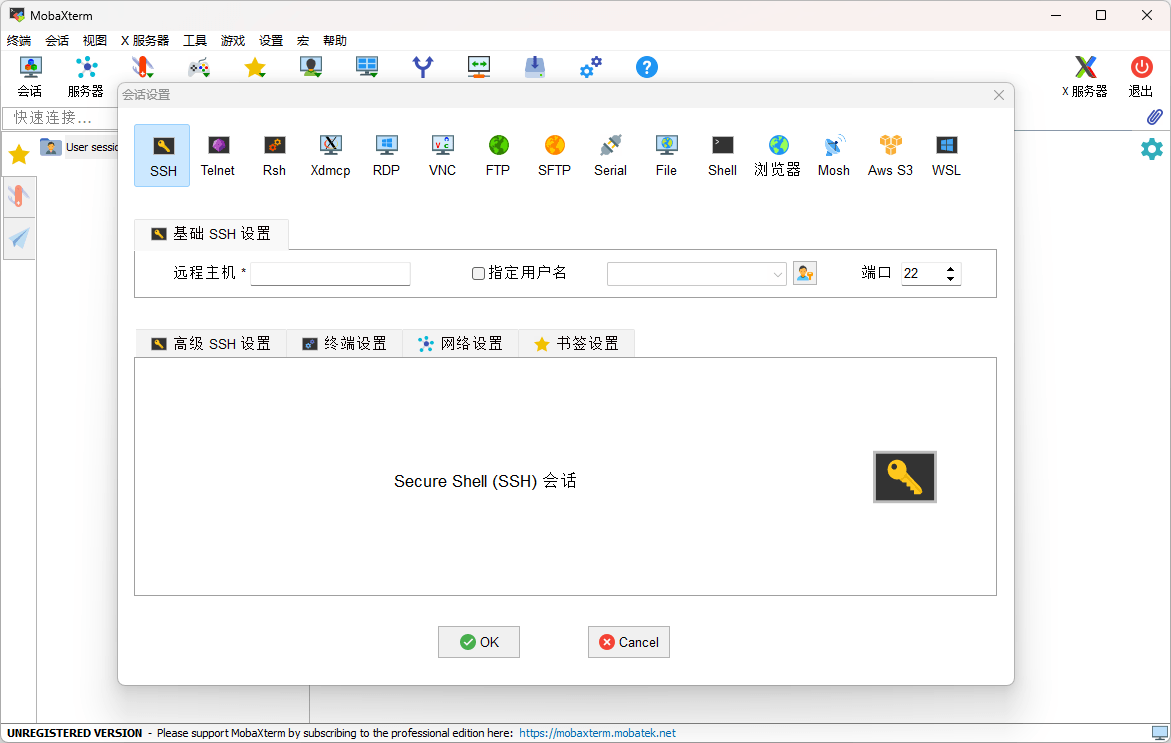
小提示:网络不稳定时,可在高级SSH设置(Advanced SSH settings)中开启SSH保活(SSH keepalive),防止连接自动断开;连接超时可调整超时时间。
SFTP文件传输
SSH连接成功后,左侧会自动出现SFTP文件面板,文件传输无需单独工具:
- 拖拽上传
将本地文件直接拖入SFTP面板的远程目录,即可上传。
- 拖拽下载
将远程文件拖到本地文件夹,即可下载。
- 在线编辑
双击远程文件,使用内置MobaTextEditor在线编辑,保存后自动回传。
排障:若SFTP面板不随目录跳转,可在SSH会话的高级设置中,将SSH浏览器类型(SSH-browser type)改为SCP协议。
会话管理与保存
- 自动保存:会话创建后自动保存到左侧列表,双击即可重连,无需重复输入。
- 分组管理:右键会话栏可创建会话组(文件夹),按项目或环境分类整理。
- 导出 / 导入:右键会话 → 导出为
.mxtpro文件;新电脑通过导入功能恢复。密码默认不会被导出。 - 复制会话:右键会话可快速复制,用于同配置多主机场景。
常用快捷键
| 快捷键 | 功能 |
|---|---|
Ctrl + T | 新建标签页 |
Ctrl + D | 关闭当前标签页 |
Ctrl + Shift + C | 复制终端内容 |
Ctrl + Shift + V | 粘贴到终端 |
| 鼠标选中 | 自动复制选中内容 |
| 鼠标右键 | 粘贴 |